
写给想把 AI 真正用进开发流程的人。读完这篇你可以:把它装起来跑通第一个任务、看懂权限与四种模式、用命令和记忆系统把它调教成老搭档,再进阶到子智能体、MCP 和 CI 自动化。本文基于 2026 年 7 月的 Claude Code v2.1.x,示例项目是我正在做的开源可视化 ai-money-map。
一、Claude Code 是什么,和补全工具有什么不一样
Claude Code 是 Anthropic 官方出品、跑在终端里的 AI 编程智能体(agentic coding tool)。注意关键词是「智能体」而不是「补全」:
- 补全工具(Copilot 式)的单位是“一行代码”:你写,它猜下一行。
- Claude Code 的单位是“一件事”:你说“把这个 bug 修了、测试跑绿”,它自己去读代码、改文件、跑命令、看报错、再改,直到干完向你汇报。
它的能力来自一组内置工具:读写文件、全库搜索、执行 shell 命令、操作 git、联网查资料,以及通过 MCP 接入你给它的任何外部工具。整个过程你坐在批准席上——每一个写操作默认都要经你点头(后面会讲怎么调节这个“松紧度”)。
形态:本体是 CLI(本文主角),另有 VS Code / JetBrains 插件、桌面 App、网页版(claude.ai/code)和 GitHub Action。CLI 学会了,其他形态都是换壳(下一节细说该选哪个壳)。
适合谁:会用终端的开发者是主力用户;但只要你的活儿能表达成“对一堆文件做一系列操作”——写脚本、整理数据、批量改文档——它同样好使。
二、chat / cowork / code:先选对那扇门
同一个 Claude,Anthropic 包了三层不同的“皮”给不同的人用,能力从小到大层层包含:
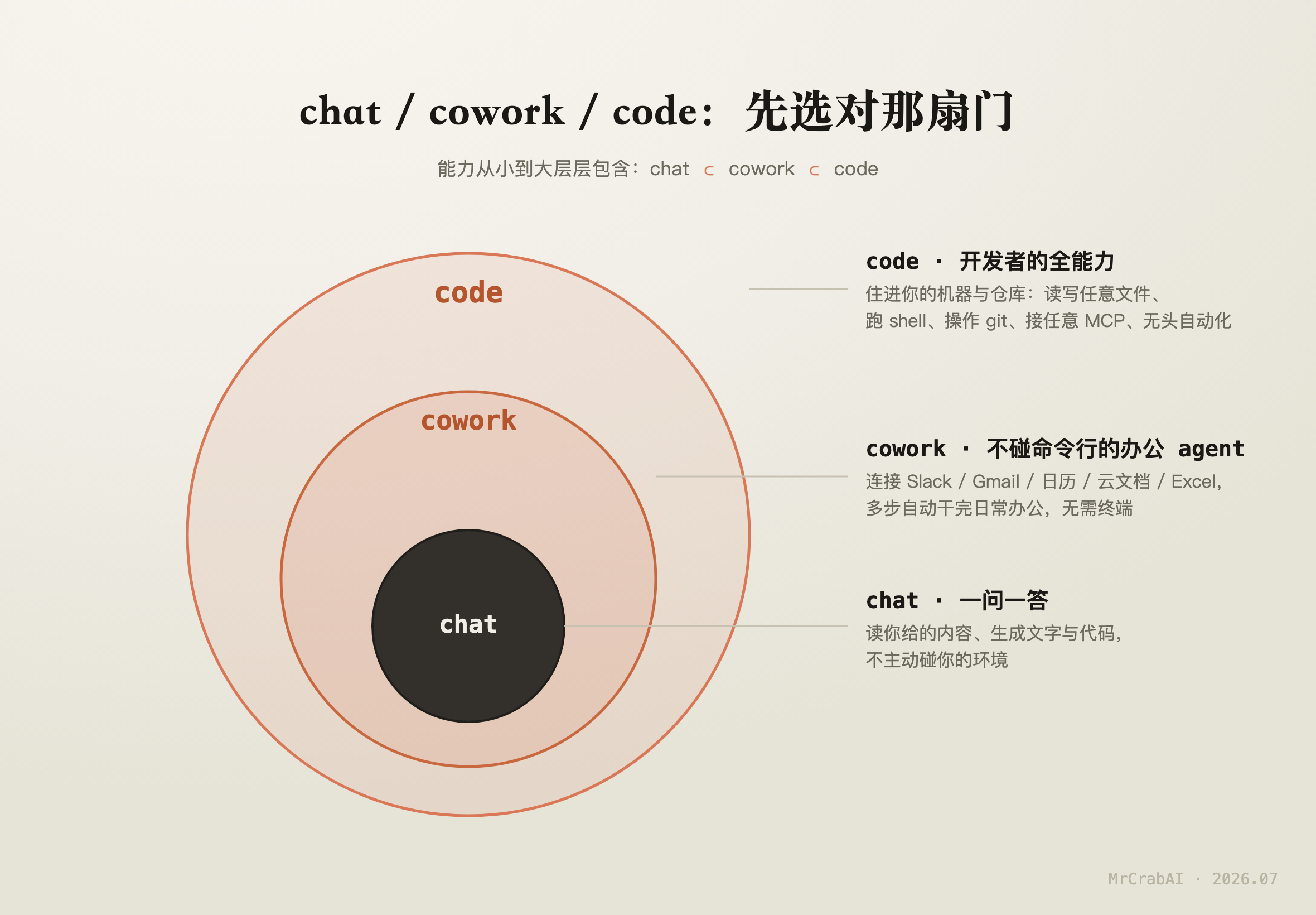
▲ 三者是子集关系(chat ⊂ cowork ⊂ code),不是三个割裂的产品。底下是同一批模型,区别在于「放它进你多深的环境、给它多大的自主权」。
- chat(claude.ai 对话框):一问一答。它读你贴进来的内容、生成文字和代码,但不主动碰你的环境——不跑命令、不改你磁盘上的文件。门槛最低,也最“隔着一层玻璃”。
- cowork:面向不写代码的知识工作者的办公 agent。它能自己多步干活,通过连接器接入你的 Slack、Gmail、日历、云文档、Excel / Word,把“日常办公里的一串操作”自动做完——全程在图形界面里,不需要你开终端。
- code(就是本文主角 Claude Code):能力最全的一档。cowork 能干的它都能干,外加直接住进你的机器和仓库:读写任意文件、跑任意 shell、操作 git、接任意 MCP、无头自动化。
为什么要有 cowork 这一层? 因为很多人天生对命令行有恐惧——一看到黑框框和 $ 就想关掉。cowork 就是为他们加的:把 code 的自动化能力搬进图形界面,去掉终端这道坎。判断标准很简单:如果你日常工作只接触 Excel、Word、邮件、文档这类东西,用 cowork 就够了、也更顺手;只有当你要真正改代码、跑仓库、搭自动化流水线时,才需要迈进 code 这扇门。
code 的几副面孔:CLI 还是桌面 App
选定了 code 这一层,它本身还有几种壳:命令行 CLI(本文主角)、VS Code / JetBrains 插件、桌面 App、网页版(claude.ai/code)、GitHub Action。核心引擎完全一样,但有一处实操差异值得先知道:
- CLI 是全功能基准,尤其是配置类操作只有它最全。典型的坑是 MCP 授权:很多 MCP 服务器要走 OAuth 或读本地环境变量/密钥,这类登录往往得在命令行里用
claude mcp add//mcp跑一遍,桌面 App 或网页版的图形界面不一定接得住。 - 桌面 App / 网页版胜在省心、能多开、随时从手机看进度,适合日常派活和盯着长任务跑。但初次搭环境、接 MCP、调 hooks 这些“装修”活儿,建议回到 CLI 做完,再换壳日常使用。
一句话:用 CLI 装修,用你喜欢的壳过日子。
三、安装与登录(5 分钟)
系统要求:macOS / Linux / Windows(已原生支持,不再需要 WSL;早年“Windows 必须装 WSL”的教程已过时)。
方式一:原生安装器(推荐,不依赖 Node)
# macOS / Linux
curl -fsSL https://claude.ai/install.sh | bash

# Windows PowerShell
irm https://claude.ai/install.ps1 | iex
方式二:npm(需要 Node 18+)
npm install -g @anthropic-ai/claude-code装好后,进到任意项目目录里启动:
cd 你的项目
claude
首次运行会弹浏览器让你登录,两种付费通道二选一:
- Claude 订阅(Pro / Max)——包月用量,个人用户首选;
- Anthropic Console API——按 token 计费,适合重度使用和自动化。
登录成功、确认信任当前目录后,你会看到这个界面:
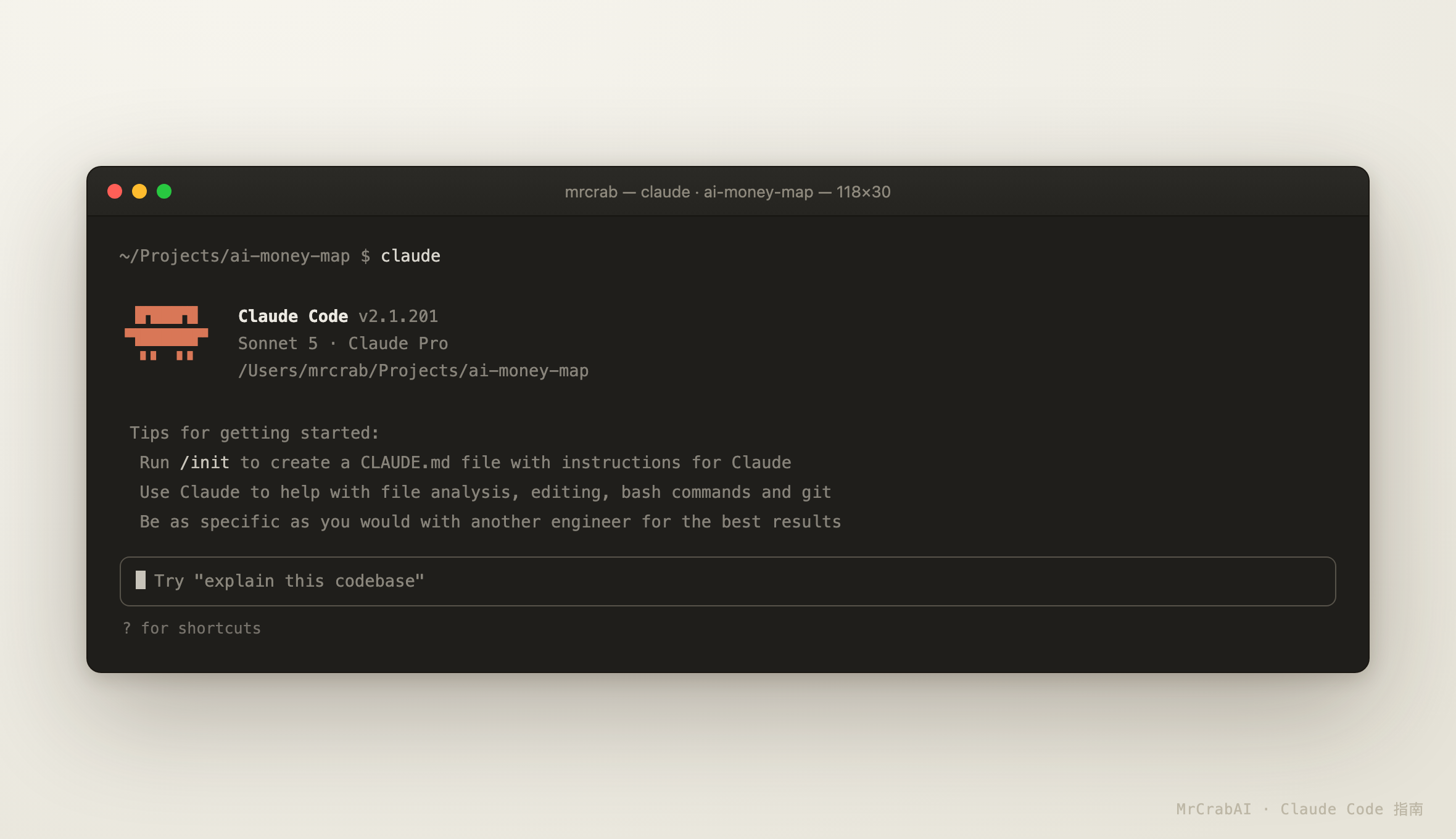
▲ 首次启动:左边是版本与模型,下面是官方给新手的三条建议——第一条就是运行 /init,后文细说。
日常维护只需要记两条:claude update 手动升级(默认也会自动更新),/doctor 自检安装与配置问题。在 VS Code 的集成终端里跑 claude 会自动装好 IDE 联动(diff 在编辑器里展示)。
四、10 分钟上手:第一个任务
不需要学任何语法,直接说人话,像给同事派活一样——带上下文、带验收标准:
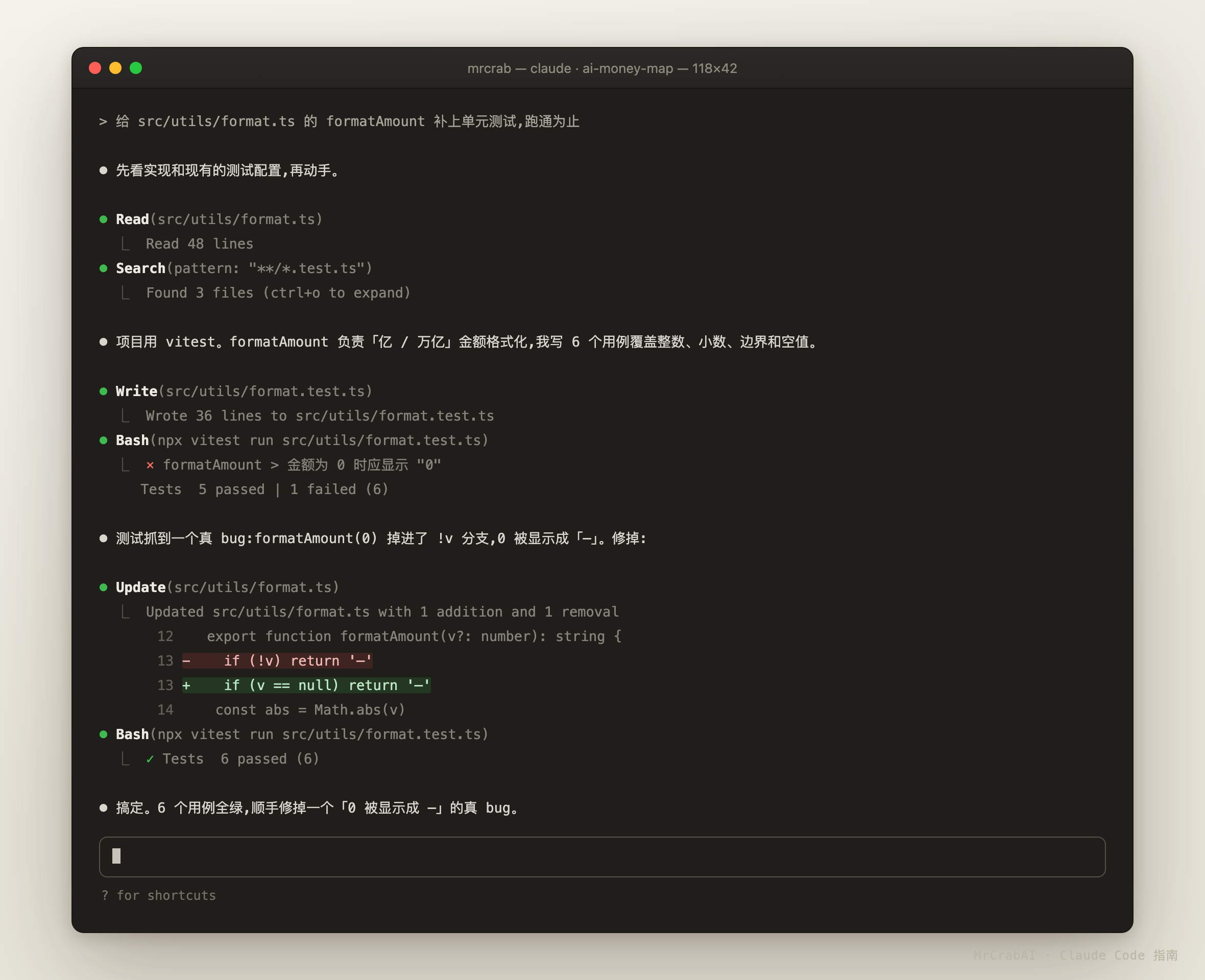
▲ 一次真实的工作循环:读实现 → 写测试 → 跑测试 → 测试抓出真 bug → 修复 → 复跑全绿。注意我在指令里说了“跑通为止”,它就真的会跑通为止。
这张图浓缩了 Claude Code 的核心工作循环:读 → 改 → 跑 → 看结果 → 再改。你要做的只有两件事:把需求说清楚,以及在它请求权限时把关。
几个上手必知的小操作:
@引用文件:输入@会弹出文件补全,精确告诉它看哪个文件,比“你自己找找”省时省 token。- 贴图:直接把截图粘贴进对话(macOS 注意是 Ctrl+V 不是 Cmd+V,几乎人人踩一次这个坑)。报错截图、设计稿都能看懂。
- Esc 打断:发现它跑偏,立刻 Esc,别客气,也别等它把坑挖完。
- 双击 Esc 或
/rewind:打开回退面板。Claude Code 会在每次改代码前自动打“检查点”,对话和代码都能回退到任意一步——相当于 git 之外多了一层后悔药(注意:只回退文件修改,shell 命令的副作用不在保护范围)。
五、权限与四种模式:松紧度自己调
Claude Code 的安全模型是“行动前请示”。按 Shift+Tab 可以在模式间循环切换,四档从紧到松:
| 模式 | 行为 | 适用场景 |
|---|---|---|
| 默认 | 每个写操作、每条 shell 命令逐一请求批准 | 新项目、不熟悉的库、生产相关 |
| Accept Edits | 文件编辑自动放行,命令仍需批准 | 你已进入状态、任务边界清晰 |
| Plan Mode | 只读研究,不动任何文件,先产出计划 | 大改动、重构、动架构之前 |
| Bypass Permissions | 全部放行(--dangerously-skip-permissions) |
只建议在容器/一次性环境里用 |
重点推荐 Plan Mode:大改动之前先切过去(Shift+Tab 两下),让它把方案研究明白、列出来,你批了它才动手。方案里的问题在这一步纠正,成本是最低的:
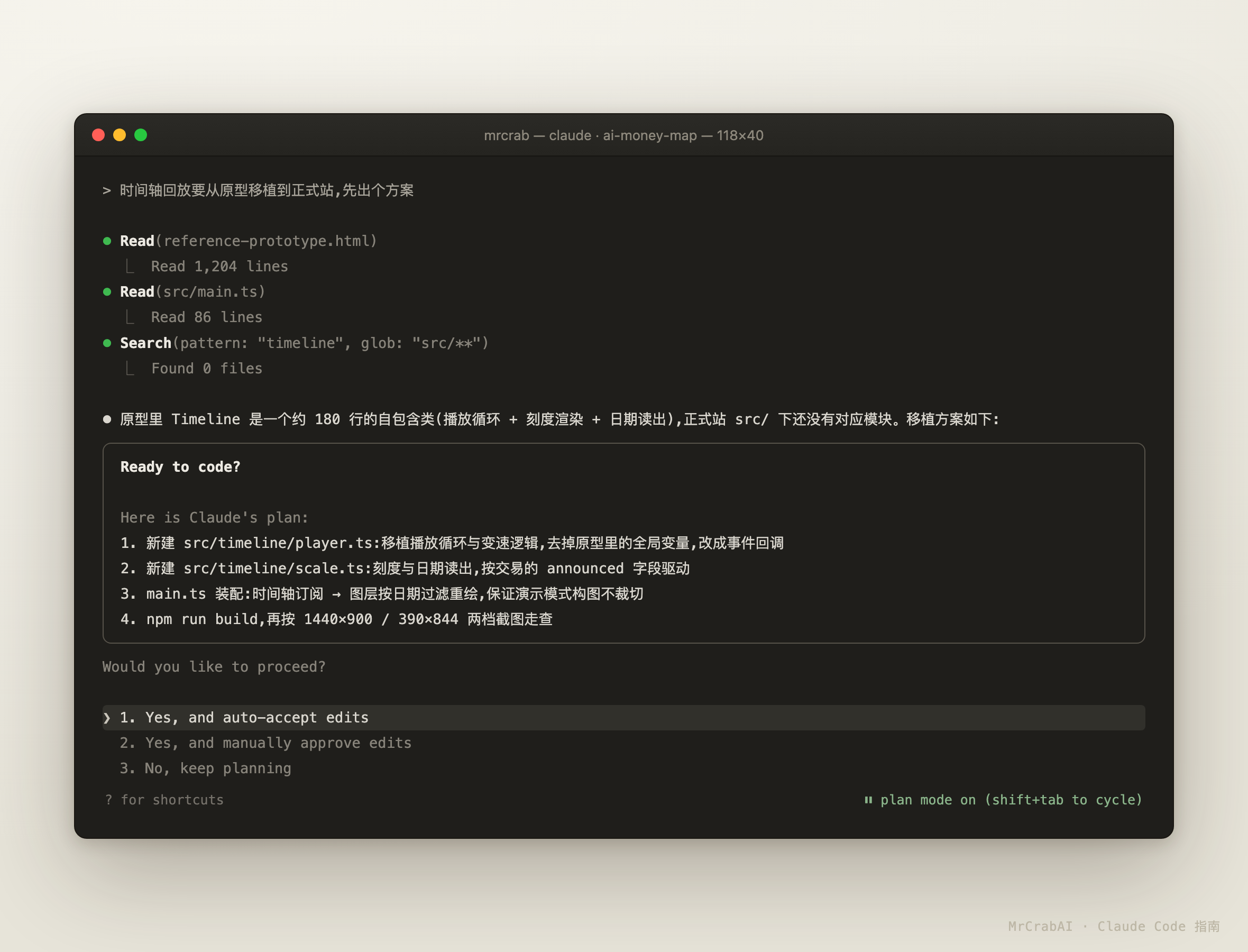
▲ Plan 模式下它只读不写,研究完给出分步计划;右下角的状态标记表明当前处于 plan mode。批准后可以直接选“自动接受编辑”一口气干完。
两个配套设施:
/permissions白名单:把你信任的操作(比如npm test、git commit)加进 allow 列表,以后不再弹窗。规则存在.claude/settings.json,可以随仓库提交给全队共享。- 沙箱:v2 起 bash 命令默认跑在操作系统级沙箱里(文件与网络隔离),越界会显式请求,这让“少弹窗”和“安全”可以兼得。
六、斜杠命令与快捷键速查
输入 / 即可唤出命令菜单:
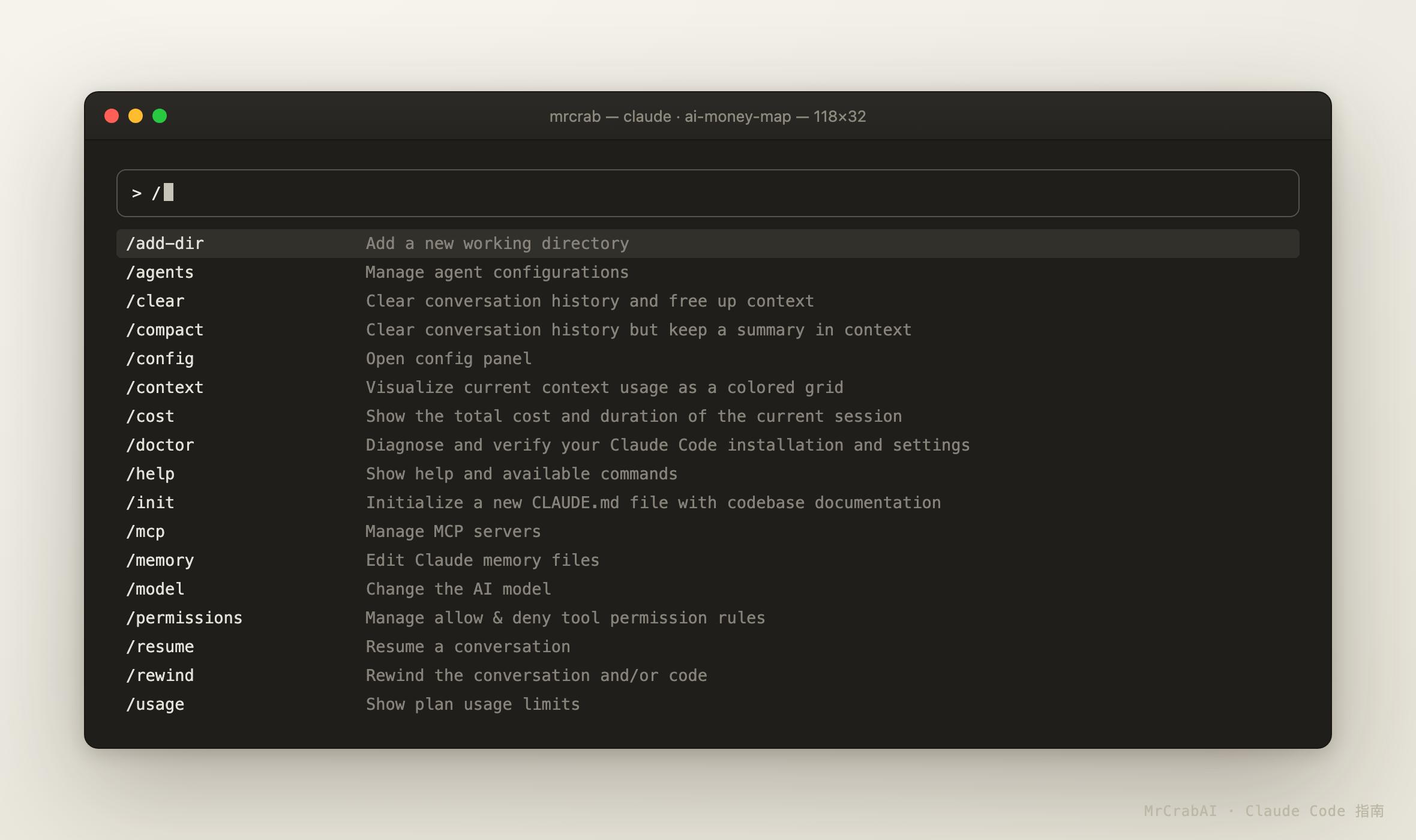
高频命令一张表(全部命令看 /help):
| 命令 | 干什么 |
|---|---|
/init |
扫描代码库,生成 CLAUDE.md 项目说明(新项目第一件事) |
/clear |
清空上下文,开始新任务(换任务必用) |
/compact |
压缩历史为摘要,腾出上下文但保留脉络 |
/context |
可视化当前上下文占用(彩色格子图) |
/model |
切换模型(Opus / Sonnet / Haiku 档位) |
/resume |
恢复历史会话(终端关了也能接着聊) |
/rewind |
回退对话/代码到某个检查点 |
/memory |
编辑记忆文件(CLAUDE.md) |
/permissions |
管理工具白名单/黑名单 |
/agents |
管理子智能体 |
/mcp |
管理 MCP 服务器与授权 |
/usage |
订阅用户看额度窗口 |
/cost |
API 用户看本次会话花费 |
/doctor |
诊断安装与配置 |
快捷键与输入技巧:
| 按键 | 作用 |
|---|---|
Esc |
打断当前动作 |
Esc ×2 |
回退面板(检查点) |
Shift+Tab |
循环权限模式 |
Tab |
开/关扩展思考(难题打开,简单任务省着点) |
! 开头 |
Bash 模式:命令直接进终端跑,结果计入上下文 |
# 开头 |
一句话写入记忆(见下节) |
@ |
文件/目录引用补全 |
↑ / ↓ |
翻输入历史(跨会话) |
Ctrl+O |
展开被折叠的详细输出 |
Ctrl+B |
把正在跑的长命令挪到后台 |
Ctrl+V |
粘贴剪贴板图片(macOS 别按 Cmd+V) |
\ + 回车 |
换行(iTerm2/VS Code 可用 /terminal-setup 配成 Shift+Enter) |
七、CLAUDE.md:给项目装“长期记忆”
每次新会话,Claude 对你的项目一无所知——除非你把“它该知道的事”写进 CLAUDE.md。这个文件会在会话开始时自动进入上下文,相当于新同事入职手册。
在项目根目录跑 /init,它会扫描代码库生成一份初稿。之后持续维护,该写的是从代码里读不出来的东西:
# my-project

## 常用命令
- npm run dev / npm test / npm run build

## 约定
- TS strict;文件 ≤300 行;禁止新增运行时依赖(先写 ADR)
- 提交格式:feat: / fix: / data:(数据改动必须带来源 URL)

## 红线
- 金额保留披露原文口径,不擅自换算
- 免责声明不可移除
对话中发现值得沉淀的规则,用 # 开头一句话即存,不用打开编辑器:
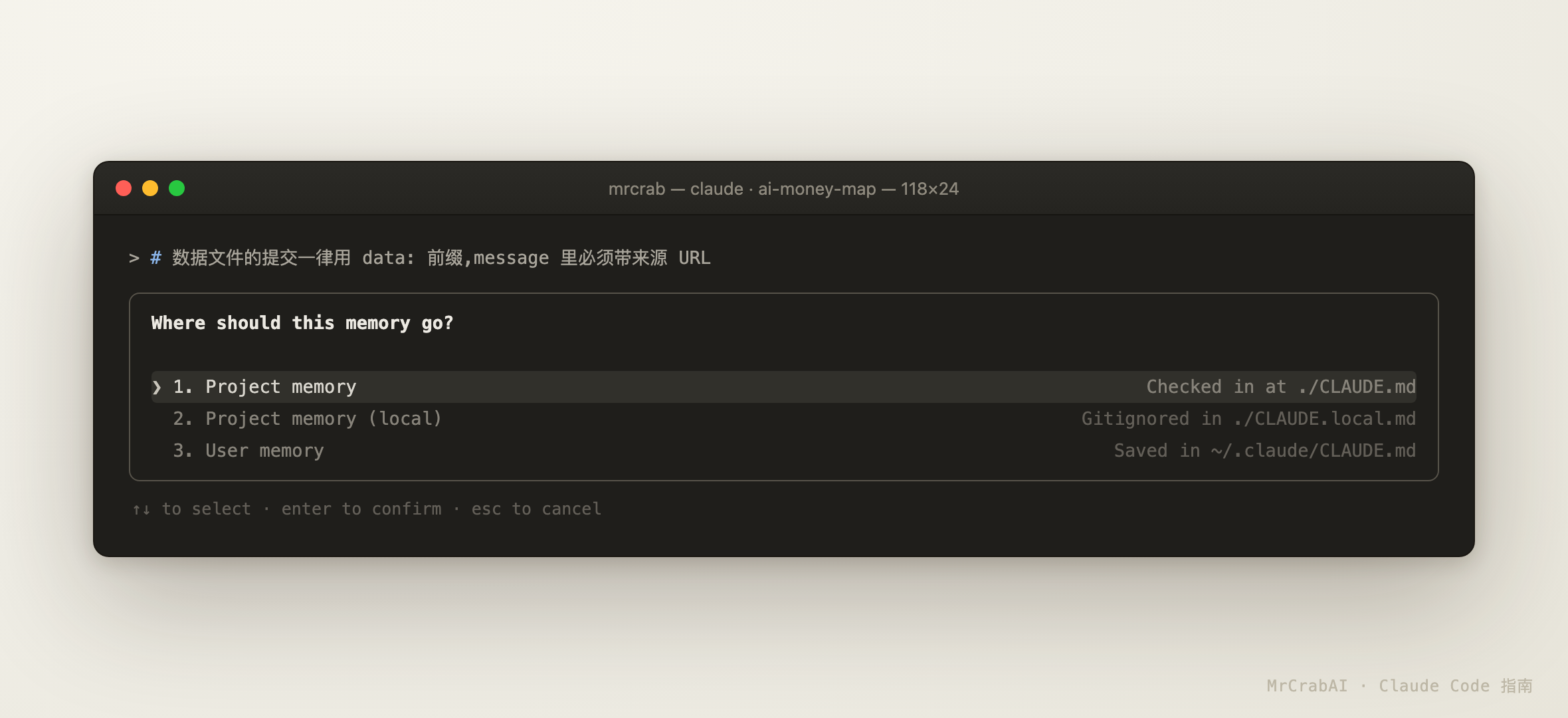
▲ # 开头的输入会问你存到哪:项目级(随 git 提交、全队共享)、项目本地(gitignore)、还是用户级(~/.claude/CLAUDE.md,跨项目生效)。
三层记忆的定位:用户级放个人偏好(比如“回答用中文”),项目级放团队约定,目录级(子目录里再放 CLAUDE.md)放模块特有规则。原则只有一条:保持精简。CLAUDE.md 每次会话都占上下文,写成百科全书反而稀释注意力——它是提示词,不是文档。
八、project / session / worktree:一个项目,多条并行的手
用久了会撞上一个心智模型问题:同一个项目我能开几个 Claude?会不会互相打架? 理清三个层级的一对多关系,并行开工就不慌了:
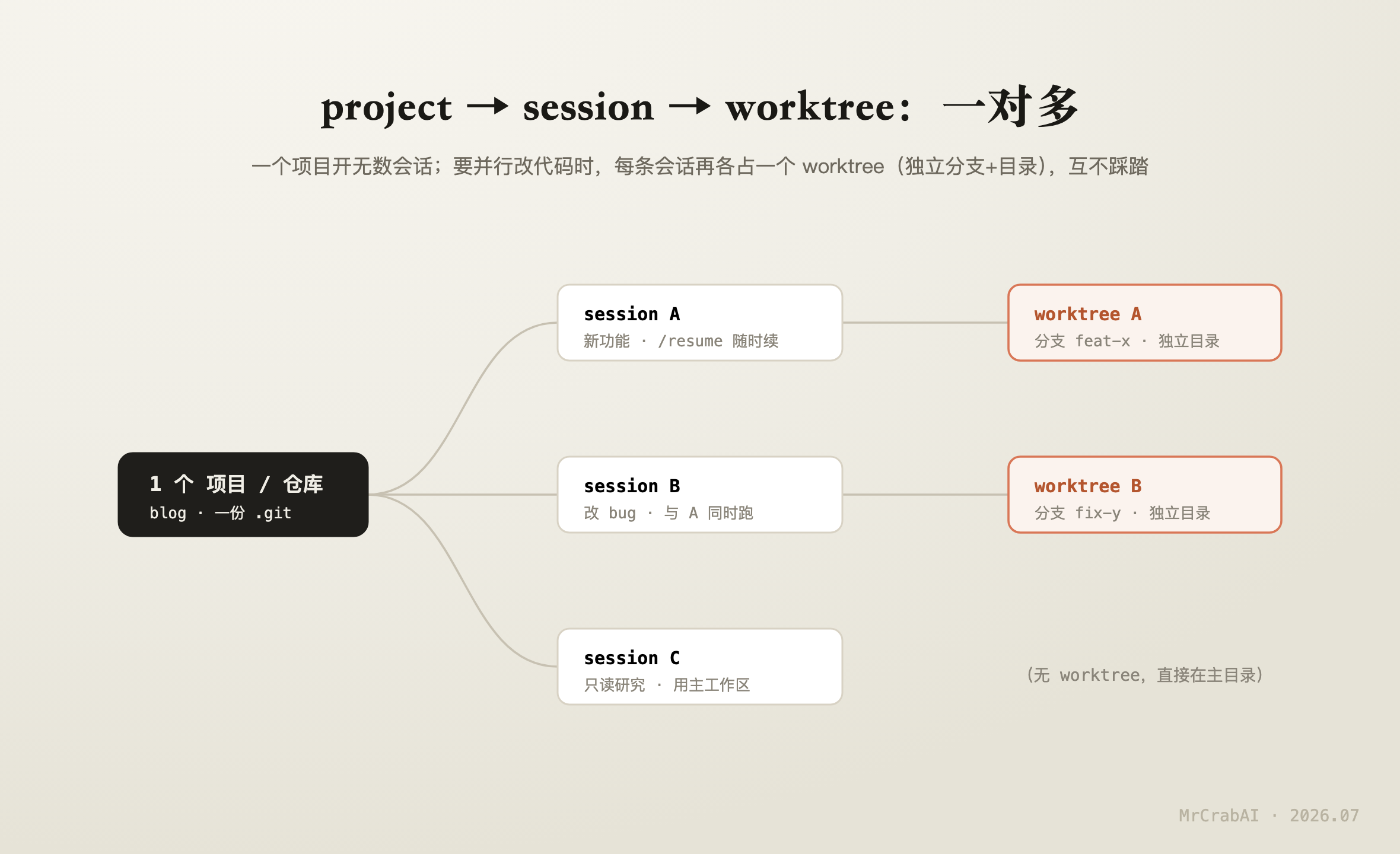
- project(项目 / 仓库)→ session(会话):一对多。 一个仓库你可以开无数个会话,每个会话是一段独立的对话+上下文。终端关了也不丢,
/resume随时接上上次那条。用法上的铁律:一个任务一个会话,别在一条会话里又修 bug 又写文档——上下文一杂,模型就变笨(这也是第十一节反复强调的)。 - session → worktree(工作树):按需一对一。 问题来了:两条会话同时改同一个工作目录,会互相踩踏——A 改了一半的文件,B 看到的是半成品。Git worktree 就是解药:它和仓库共用同一份
.git,却给每条会话一个独立的分支 + 独立的目录,物理隔离、互不干扰,合并时再各自走 PR。 - 不并行改代码的会话,压根不需要 worktree,直接待在主工作区即可(比如只读研究、问答、跑一次性脚本)。worktree 是为“真·并行动手”准备的。
Claude Code 对 worktree 有原生支持:启动时加 --worktree(或 -w)就在一个隔离的 worktree 里开工;子智能体也能在 frontmatter 里写 isolation: worktree,各自领一个临时 worktree,干完没改动就自动回收。想同时开三四个 agent 各修一个 bug,这是最干净的隔离方式——手动挡嫌麻烦的话,第十三节的 cmux 帮你把整套 worktree 生命周期包成一条命令。
九、进阶:子智能体、Skills、Hooks、MCP
复杂任务:看它自己列 TODO
任务一复杂,它会自动拆解成清单、边干边勾,你随时能看到进度和剩余步骤:
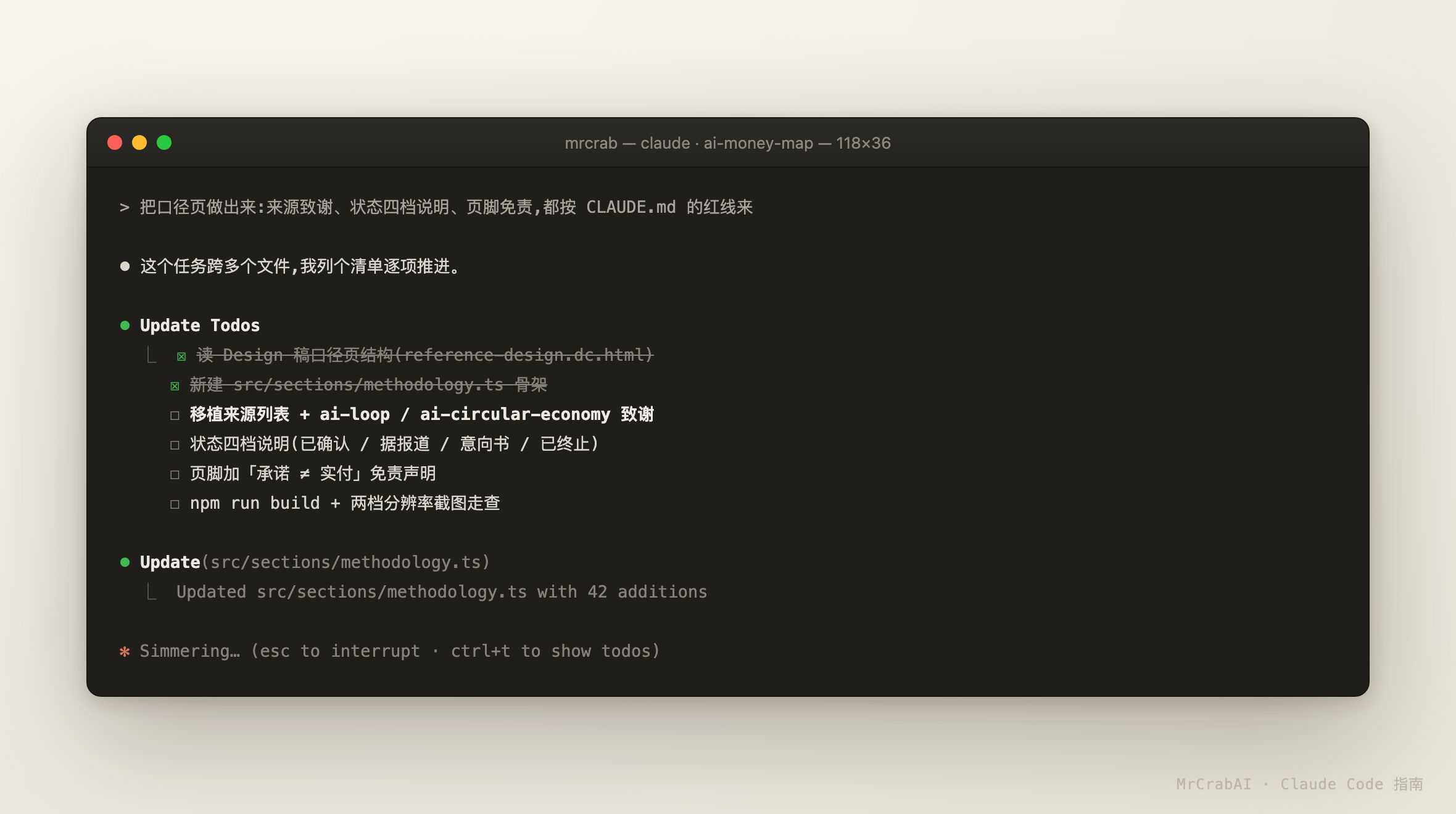
子智能体(Subagents)
/agents 可以创建带独立提示词、独立上下文、独立工具权限的“分身”。两个经典用法:
- code-reviewer:写完让“评审员”用挑剔人设过一遍 diff,主对话上下文不被污染;
- 并行探索:让多个子智能体同时搜代码库的不同角落,结论汇总回主线。
定义就是一个 markdown 文件(.claude/agents/code-reviewer.md),可提交进仓库全队共用。
自定义命令与 Skills
- 自定义斜杠命令:把常用提示词存成
.claude/commands/deploy-check.md,以后输/deploy-check一键触发,支持$ARGUMENTS传参。 - Skills:放在
.claude/skills/的“技能包”(说明书 + 可选脚本),不用手动调用——Claude 判断任务匹配时自动加载。适合沉淀“怎么做某类事”的完整流程,比如“我司的发版规程”。
Hooks:确定性的强制约束
提示词是“建议”,Hook 是“必然”。在 /hooks 里配置生命周期钩子,比如每次文件编辑后强制跑格式化:
{
  "hooks": {
    "PostToolUse": [{
      "matcher": "Edit|Write",
      "hooks": [{ "type": "command", "command": "npx prettier --write \"$CLAUDE_FILE_PATHS\"" }]
    }]
  }
}
从此不存在“它忘了格式化”——不依赖模型自觉的事,都该下沉到 Hook。
MCP:把外部世界接进来
MCP(Model Context Protocol)是给 AI 接工具的开放标准。接上之后,Claude Code 能操作浏览器、查数据库、读 Figma、发消息——生态里现成的服务器数以千计:
# 例:接入 Playwright,让它能开浏览器自测网页
claude mcp add playwright -- npx @playwright/mcp@latest

# 例:接入 GitHub 官方 MCP(HTTP 方式)
claude mcp add --transport http github https://api.githubcopilot.com/mcp/
项目根目录的 .mcp.json 可以把配置提交进仓库,全队 clone 下来即用;/mcp 查看连接状态、完成 OAuth 授权。我自己最常用的组合:Playwright(改完前端自己开浏览器验收)+ GitHub(读 issue、开 PR 不出终端)。
十、自动化:无头模式与 CI,让它自己上班
交互模式之外,claude -p(print mode)把它变成一个能思考的 Unix 命令——进标准输入,出标准输出,能进管道:
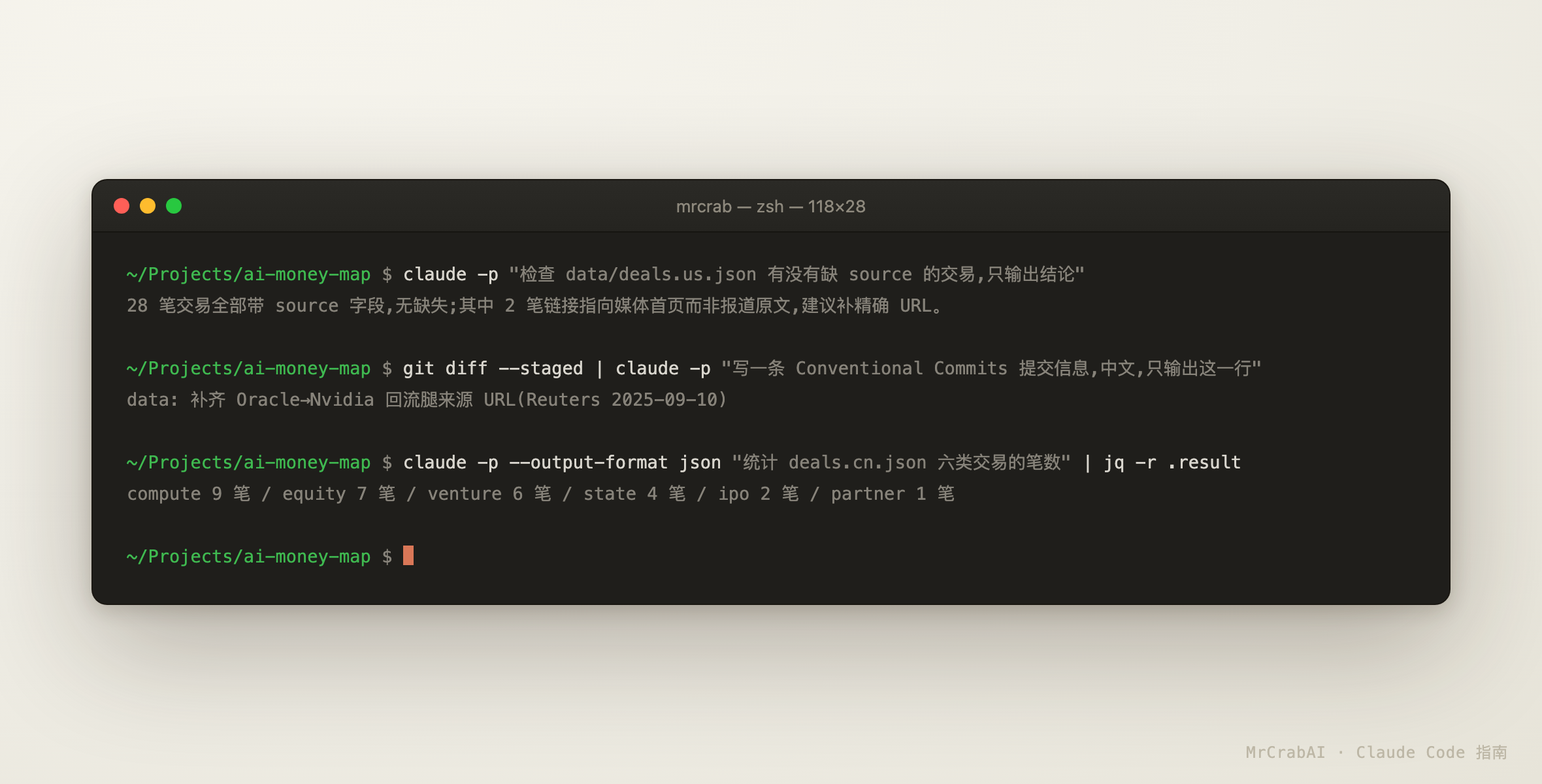
▲ 无头模式三连:数据质检、生成提交信息、结构化输出接 jq。第二条我真的天天在用。
# 单发提问,输出完就退出
claude -p "找出 src/ 里所有没有错误处理的 fetch 调用"

# 吃管道
cat error.log | claude -p "分析这份日志,给出最可能的三个原因"

# 结构化输出,接进脚本
claude -p --output-format json "..." | jq -r .result

# 接着上次的会话继续
claude -c -p "把刚才的结论写成 issue 描述"
再往上一层是 GitHub Actions:交互模式里跑 /install-github-app,之后在 issue 或 PR 里 @claude 提需求,它在 CI 容器里干活、提交 PR 回来——真正意义上的“云端同事”。要做更复杂的自动化产品,可以直接上 Claude Agent SDK(Claude Code 同款引擎的库形态),这里不展开。
十一、老司机的 10 条经验(含避坑)
- 上下文是命门。 一个任务一个会话,干完就
/clear。长对话里塞满无关历史,模型准确率肉眼可见地下降——绝大多数“越用越笨”都是这个原因。 - 具体 > 模糊。 “修一下登录 bug”不如“登录后刷新会跳回登录页,复现步骤是 X,期望行为是 Y,改完跑
npm test验证”。你怎么给人类同事写工单,就怎么给它派活。 - 重要改动先 Plan。 Shift+Tab 进 Plan Mode,方案批准了再动手。纠正一份计划比纠正三百行 diff 便宜得多。
- 给它自检的抓手。 测试、类型检查、lint——它能自己跑的验证手段越多,自我纠错的飞轮转得越好,你介入得越少。这是回报率最高的一条。
- 小步走,勤提交。 让它每完成一个独立小块就 commit,git 永远是最硬的后悔药,
/rewind只是补充。 - 跑偏立刻 Esc。 打断 + 补一句澄清,远比事后收拾半成品省钱省时。
- 把重复劳动沉淀成资产。 说过三遍的规则 →
#存进 CLAUDE.md;每周都做的流程 → 自定义命令或 Skill;必须强制的约束 → Hook。团队里最强那个人的工作流,从此人人可复用。 .claude/目录进版本控制。 命令、子智能体、hooks、权限白名单都是团队资产,不是个人配置。- 看着点用量。 订阅额度按 5 小时滚动窗口 + 每周上限计(
/usage查看);API 用户用/cost。日常任务用 Sonnet 档完全够,别默认开着最贵的模型烧简单活。 - Bypass 模式只进容器。
--dangerously-skip-permissions很爽,但请只在 Docker/一次性环境里爽——它可以不问你就执行任何命令,名字里的 dangerously 是认真的。
十二、模型、effort 与价格:把算力花在刀刃上
先看付费通道:
| 通道 | 价格 | 适合 |
|---|---|---|
| Claude Pro | $20/月 | 轻中度使用,小项目日常够用 |
| Claude Max 5x | $100/月 | 每天重度使用的开发者 |
| Claude Max 20x | $200/月 | 全天候多开、跑并行任务 |
| API 按量 | 按 token 计费 | 自动化、CI、用量弹性大 |
订阅制的心智负担最小(不怕“聊一句多少钱”),API 适合无头模式和 CI 场景。价格与限额随时会调,以官网 claude.com/pricing 为准。
选模型:按“难度”分档,不按“版本号”记
/model 里切换,心法就一句——别默认开着最贵的模型烧简单活:
- 日常主力用中间档(Sonnet 系):读代码、写功能、修常规 bug,性价比最高,绝大多数活它都利索。
- 难题、动架构、绕不清的调试上顶配(Opus 系乃至 Claude 5 系新旗舰):值得为这几步多花钱,一次想对比来回返工便宜。
- 批量、机械、无脑活切最小档(Haiku 系):格式化、翻译、跑一堆无头小任务,够用且快。
不必记版本号,/model 里看你账号实际可选的列表即可。一个实用姿势:难题先用顶配把方案和骨架定下来(配合第五节的 Plan 模式),再切回中间档把细节填完。
选 effort:让它“想多深”
新一代模型可以调 effort(思考深度 / reasoning effort),这是另一个独立于模型档位的旋钮——同一个模型,effort 越高它推理得越透,也越慢越费 token:
- 高 effort 留给真正烧脑的:难 bug 的根因分析、架构取舍、跨多文件的重构规划。
- 低 / 中 effort 应付绝大多数日常派活,响应更快、也更省。
- 交互里还有个轻量开关:
Tab键开关扩展思考(见第六节)——难题打开,简单任务关掉省着点。
一句话总结这两节:模型挑“用哪颗脑子”,effort 定“这颗脑子想多深”,两个都往任务难度上对齐,就不会拿高射炮打蚊子。
十三、周边工具:cmux 与 openusage
生态里有两类第三方小工具,正好补上前面两个痛点——并行和用量:
- cmux(“给 Claude Code 的 tmux”):把第八节讲的 worktree 并行体验包装成开箱即用的一套。一个侧边栏统览所有并行会话的实时状态,一条命令按分支起一个命名 agent,干完再一条命令合并回主线——省掉你手动
git worktree add / rm的全部琐碎。想同时开好几路 agent 各干各的,这是目前最顺手的编排器之一。 - openusage(用量与花费面板):把
/usage、/cost那点信息升级成一块正经仪表盘,本地运行、隐私不出机器,还能横跨 Claude、Codex、Cursor、Copilot、Gemini 等多家工具统一看花费、配额、燃尽速度。重度用户尤其是同时用好几家 AI 工具的,用它盯额度比逐个/usage省心。(同类里 ccusage 也很流行,npx ccusage即开即用,可按需二选一。)
这两个都是社区项目、非 Anthropic 官方出品,装之前照例看一眼仓库的 star 与更新活跃度,别把敏感权限随手交出去。
结语
Claude Code 的学习曲线其实就三级台阶:会派活(第四节)→ 会调松紧(五、六节)→ 会沉淀(七、九节)。第三级才是分水岭:当你的约定进了 CLAUDE.md、流程进了命令和 Hook、外部工具接上了 MCP,它就从“一个很强的工具”变成“一个越用越懂你的同事”。
延伸阅读:
- 官方文档:code.claude.com/docs
- Anthropic 官方最佳实践:anthropic.com/engineering/claude-code-best-practices
- GitHub(发 issue / 看 changelog):github.com/anthropics/claude-code
本文写于 2026-07,基于 Claude Code v2.1.201。这个工具的迭代速度以周计,细节若与你手头版本不符,以 /help 和官方文档为准。